Friday, December 22, 2023

Loạt phím tắt ít biết trên Windows


Loạt phím tắt ít biết trên Windows

Trên các phiên bản như Windows 10 và Windows 11, Microsoft tích hợp thêm các phím tắt mới, cho phép người dùng thao tác nhanh hơn.

Theo PCWorld, những phím tắt này không được công bố trong các buổi giới thiệu hệ điều hành mới. Tuy nhiên, chúng được một số chuyên gia và người dùng tìm ra trong quá trình sử dụng, trong đó có Jen Gentleman, thành viên nhóm kỹ thuật Windows của Microsoft.

Sao chép văn bản từ cửa sổ thông báo lỗi

Khi gặp thông báo lỗi hệ thống Windows, nhiều người thường chụp lại màn hình hoặc nhập nội dung này bằng tay lên các công cụ tìm kiếm để tìm giải pháp sửa lỗi. Tuy nhiên, có một cách nhanh hơn là nhấn Ctrl + C, sau đó nhấn Ctrl + V vào ô tìm kiếm, văn bản nội dung lỗi sẽ được hiển thị.

Mở phiên bản thứ hai của ứng dụng

Nếu giữ Shift và nhấp chuột vào biểu tượng trên thanh tác vụ, một phiên bản khác của ứng dụng sẽ được bật lên. Nó khác với việc mở cửa sổ mới ở chỗ nó sẽ tạo hai phiên bản khác nhau của một ứng dụng. Chẳng hạn, khi bật phiên bản thứ hai của Chrome, người dùng có thể đăng nhập tài khoản Google khác để chạy song song.

Đặt nhanh ứng dụng Windows UWP toàn màn hình

Đối với các ứng dụng cài đặt thông qua Microsoft Store (còn gọi là Windows UWP), người dùng có thể đặt chúng ở chế độ toàn màn hình bằng cách nhấn vào tổ hợp phím Win + Shift + Enter.


Chạy ứng dụng với quyền nâng cao

Theo mặc định, các ứng dụng không chạy với quyền quản trị viên - giải pháp bảo mật của Microsoft nhằm hạn chế các chương trình có thể chạy ngầm trong Windows. Tuy nhiên, một số ứng dụng cần quyền này để kích hoạt toàn bộ tính năng.


Do đó, thay vì chọn chuột phải và nhấn Chạy với tư cách quản trị viên (Run as Administrator), người dùng có thể giữ Ctrl + Shift trong khi nhấp đúp vào ứng dụng để mở.


Chọn nhanh vào biểu tượng cảm xúc

Nếu muốn chèn biểu tượng cảm xúc vào nội dung đang nhập, người dùng có thể nhấn Win + ; hoặc Win + . trên bàn phím để chọn nhanh, hỗ trợ cả ảnh gif và ký tự đặc biệt.

Sửa lỗi màn hình đen

Nếu màn hình Windows đột ngột chuyển sang màu đen dù trước đó hoạt động bình thường, cách thường làm là khởi động lại máy. Tuy nhiên, người dùng có thể bấm tổ hợp Win + Ctr + Shift + B, Windows sau đó sẽ hiển thị vấn đề và gợi ý biện pháp khắc phục nhanh.

Lịch sử chạy cmd

Lịch sử chạy cmd trên Windows 11. Ảnh: PCWorld

Lịch sử chạy cmd trên Windows 11. Ảnh: PCWorld

Dấu nhắc lệnh (Command Prompt, hay cmd) là công cụ giúp người dùng có thể nhập các lệnh vào để mở ra một số tác vụ trên hệ điều hành Windows. Thông thường, khi khởi động trình này, giao diện sẽ là nền đen cùng con trỏ màu trắng. Nhưng để biết các lệnh từng chạy, người dùng có thể nhấn phím F7.

Xem nhanh thuộc tính tệp

Người dùng có thể nhấp chuột phải vào một tệp để xem thuộc tính (Properties). Tuy nhiên, có cách làm nhanh hơn là nhấn giữ Alt và nhấp đúp chuột vào biểu tượng tệp.

Vào thẳng chế độ khắc phục sự cố Windows

Trong trường hợp Windows gặp các sự cố không mong muốn, cách thường dùng là khởi động lại máy, nhấn F8 trong khi khởi động. Tuy nhiên, nếu máy đang bật, người dùng có thể nhấn giữ Shift, sau đó chọn khởi động lại máy từ menu nguồn.

Các phím tắt quen thuộc khác


Win + Shift + S: Mở Windows Snipping Tool để chụp ảnh màn hình dễ dàng.

Win + I: Mở Cài đặt.

Win + X: Mở menu Quick Link (tương tự cách nhấp chuột phải vào nút Start).

Win + E: Mở cửa sổ File Explorer.

Win + Home: Thu nhỏ tất cả các cửa sổ, trừ cửa sổ đang hoạt động. Nhấn lại để khôi phục các cửa sổ đã thu nhỏ.

Win + Tab: Hiển thị tất cả các cửa sổ đang mở trên mỗi màn hình.

Win + H: Mở menu đọc chính tả của Windows.

Win + Alt + K: Tắt tiếng micro trong các ứng dụng sử dụng micro.

Win + L: Khóa nhanh máy tính.

Windows + N: Hiển thị trung tâm thông báo và lịch.

Friday, December 1, 2023

Ký số cho văn bản

 Có rất nhiều phần mềm ký số trên văn bản. Mình giới thiệu trong bài này là phần mềm NEAC của Trung Tâm chứng thực điện tử quốc gia


Chuẩn bị: 

1.USB token ký số: cái này bạn liên hệ VNPT, Viettel, FPT hoặc một nhà cung cấp dịch vụ chứng thực

2. Tải phần mềm NEAC 

https://neac.gov.vn/vi

3. Chuẩn bị con dấu, chữ ký xóa nền trắng bằng Photoshop hoặc phần mềm online, rồi lưu lại ở định dạng .png


II> Khai báo

Mở phần mềm, => Hệ thống=> Cấu hình, khai báo như hình => lưu


Tuesday, November 21, 2023

Tắt tính năng tự đánh số, gạch đầu dòng trong Word

 Mở file Word > Chọn thẻ File > Options > Proofing > Chọn AutoCorrect Options > Chọn AutoFormat As You Type > Bỏ tích Automatic bulleted lists hoặc Automatic numbered lists > Nhấn OK để tắt tính năng tự động đánh số đầu dòng trong Word


Monday, September 4, 2023

Loạt phím tắt ít biết trên Windows 10-11

 Trên các phiên bản như Windows 10 và Windows 11, Microsoft tích hợp thêm các phím tắt mới, cho phép người dùng thao tác nhanh hơn.


Theo PCWorld, những phím tắt này không được công bố trong các buổi giới thiệu hệ điều hành mới. Tuy nhiên, chúng được một số chuyên gia và người dùng tìm ra trong quá trình sử dụng, trong đó có Jen Gentleman, thành viên nhóm kỹ thuật Windows của Microsoft.


Sao chép văn bản từ cửa sổ thông báo lỗi

Khi gặp thông báo lỗi hệ thống Windows, nhiều người thường chụp lại màn hình hoặc nhập nội dung này bằng tay lên các công cụ tìm kiếm để tìm giải pháp sửa lỗi. Tuy nhiên, có một cách nhanh hơn là nhấn Ctrl + C, sau đó nhấn Ctrl + V vào ô tìm kiếm, văn bản nội dung lỗi sẽ được hiển thị.


Mở phiên bản thứ hai của ứng dụng

Hai phiên bản ứng dụng Chrome với hai tài khoản khác nhau trên Windows 11. Ảnh: PCWorld


Nếu giữ Shift và nhấp chuột vào biểu tượng trên thanh tác vụ, một phiên bản khác của ứng dụng sẽ được bật lên. Nó khác với việc mở cửa sổ mới ở chỗ nó sẽ tạo hai phiên bản khác nhau của một ứng dụng. Chẳng hạn, khi bật phiên bản thứ hai của Chrome, người dùng có thể đăng nhập tài khoản Google khác để chạy song song.


Đặt nhanh ứng dụng Windows UWP toàn màn hình


Đối với các ứng dụng cài đặt thông qua Microsoft Store (còn gọi là Windows UWP), người dùng có thể đặt chúng ở chế độ toàn màn hình bằng cách nhấn vào tổ hợp phím Win + Shift + Enter.


Chạy ứng dụng với quyền nâng cao


Theo mặc định, các ứng dụng không chạy với quyền quản trị viên - giải pháp bảo mật của Microsoft nhằm hạn chế các chương trình có thể chạy ngầm trong Windows. Tuy nhiên, một số ứng dụng cần quyền này để kích hoạt toàn bộ tính năng.


Do đó, thay vì chọn chuột phải và nhấn Chạy với tư cách quản trị viên (Run as Administrator), người dùng có thể giữ Ctrl + Shift trong khi nhấp đúp vào ứng dụng để mở.


Chọn nhanh vào biểu tượng cảm xúc

Nếu muốn chèn biểu tượng cảm xúc vào nội dung đang nhập, người dùng có thể nhấn Win + ; hoặc Win + . trên bàn phím để chọn nhanh, hỗ trợ cả ảnh gif và ký tự đặc biệt.


Sửa lỗi màn hình đen


Nếu màn hình Windows đột ngột chuyển sang màu đen dù trước đó hoạt động bình thường, cách thường làm là khởi động lại máy. Tuy nhiên, người dùng có thể bấm tổ hợp Win + Ctr + Shift + B, Windows sau đó sẽ hiển thị vấn đề và gợi ý biện pháp khắc phục nhanh.


Lịch sử chạy cmd

Dấu nhắc lệnh (Command Prompt, hay cmd) là công cụ giúp người dùng có thể nhập các lệnh vào để mở ra một số tác vụ trên hệ điều hành Windows. Thông thường, khi khởi động trình này, giao diện sẽ là nền đen cùng con trỏ màu trắng. Nhưng để biết các lệnh từng chạy, người dùng có thể nhấn phím F7.


Xem nhanh thuộc tính tệp


Người dùng có thể nhấp chuột phải vào một tệp để xem thuộc tính (Properties). Tuy nhiên, có cách làm nhanh hơn là nhấn giữ Alt và nhấp đúp chuột vào biểu tượng tệp.


Vào thẳng chế độ khắc phục sự cố Windows

Trong trường hợp Windows gặp các sự cố không mong muốn, cách thường dùng là khởi động lại máy, nhấn F8 trong khi khởi động. Tuy nhiên, nếu máy đang bật, người dùng có thể nhấn giữ Shift, sau đó chọn khởi động lại máy từ menu nguồn.


Các phím tắt quen thuộc khác


Win + Shift + S: Mở Windows Snipping Tool để chụp ảnh màn hình dễ dàng.


Win + I: Mở Cài đặt.


Win + X: Mở menu Quick Link (tương tự cách nhấp chuột phải vào nút Start).


Win + E: Mở cửa sổ File Explorer.


Win + Home: Thu nhỏ tất cả các cửa sổ, trừ cửa sổ đang hoạt động. Nhấn lại để khôi phục các cửa sổ đã thu nhỏ.


Win + Tab: Hiển thị tất cả các cửa sổ đang mở trên mỗi màn hình.


Win + H: Mở menu đọc chính tả của Windows.


Win + Alt + K: Tắt tiếng micro trong các ứng dụng sử dụng micro.


Win + L: Khóa nhanh máy tính.


Windows + N: Hiển thị trung tâm thông báo và lịch.

Wednesday, August 2, 2023

Xử lý lỗi zalo không có kết nối Internet


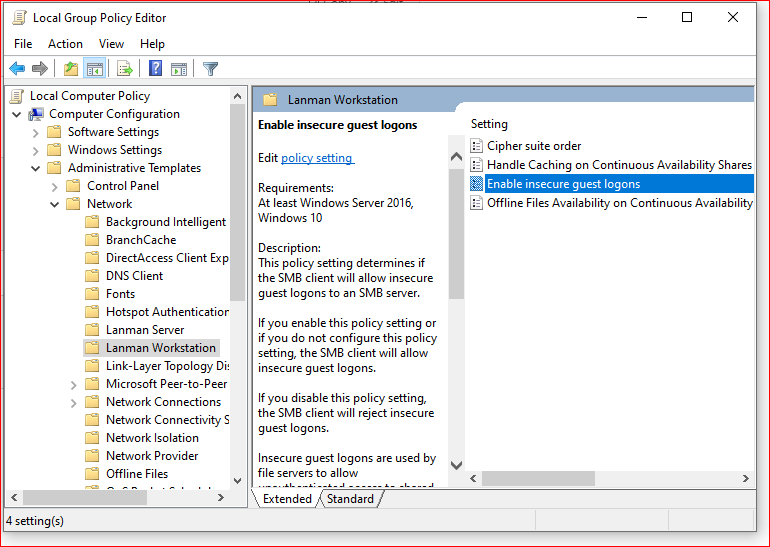
Bật tắt tự động cập nhật ssl đối với Windows 10 bản home, win 7 dưới bản pro thì thao tác trong regisrtry vì nó bị cắt bỏ phần Group Policy

Saturday, June 10, 2023

Cách tải Windows 10, tải file ISO Windows 10 chính thức từ Microsoft

 Ưu điểm:


Tải Windows 10, file ISO Windows 10 chính chủ từ Microsoft, không lo cài cắm mã độc, virus.

Tốc độ tải nhanh, không quảng cáo.

Bước 1: Khởi động trình duyệt Google Chrome hoặc Cốc Cốc > Nhấn vào biểu tượng dấu cộng (+) trên trình duyệt để mở một tab mới.

Bước 2: Nhấn tổ hợp phím Ctrl + Shift + i để kích hoạt giao diện mở rộng trên trình duyệt (Google Chrome hoặc Cốc Cốc), giao diện này sẽ có rất nhiều đoạn mã nằm bên tay phải.


Bước 3: Nhấn chọn vào biểu tượng Mobile (hình điện thoại) như hình hướng dẫn bên dưới


Sở dĩ phải thực hiện bước này bởi vì Microsoft chỉ cho tải file ISO bằng các thiết bị di động, vì thế chúng ta đang giả lập thiết bị di động để tải về file ISO ngay trên máy tính.

Bước 4: Sao chép và dán đường dẫn tải file ISO của Microsoft vào trình duyệt, ngay tab đang giả lập Mobile > Sau đó nhấn Enter để truy cập trang web này.


microsoft.com/en-gb/software-download/windows10ISO


Bước 6: Tiếp tục tại mục Choose one bạn chọn vào ngôn ngữ Windows 10, khuyến nghị là hãy chọn vào English International > Nhấn Confirm một lần nữa.


Bước 7: Chọn phiên bản Windows 10 32 bit hoặc Windows 10 64 bit.


Lúc này file ISO Windows 10 từ Microsoft sẽ được tải về, tại tháng 06/2023 đang làm bài hướng dẫn thì file ISO Windows 10 có dung lượng khoảng 5,9 GB. Bạn sẽ mất từ 30 - 60 phút để tải tập tin này về máy tính.

Bước 8: Sau khi tải file ISO Windows 10, bạn có thể tạo USB Boot hoặc Boot tập tin này vào ổ cứng để tiến hành cài đặt Windows 10.

Bạn cũng lưu ý thêm, đây chỉ là file cài đặt, và trong quá trình cài đặt Windows 10 sẽ yêu cầu bạn nhập mã kích hoạt bản quyền

Nhập mã: NPPR9-FWDCX-D2C8J-H872K-2YT43

Monday, June 13, 2022

Hướng dẫn tải và cài đặt Tap Tap để tải hàng trăm game hot

TapTap là kho game trực tuyến rất thịnh hành tại Trung Quốc. Với sự hỗ trợ từ ứng dụng này, bạn có thể tải hàng trăm game cực hot hiện nay. Hãy cùng mình tìm hiểu cách tải và cài đặt TapTap nhé!
Taptap Là một kho game khá phổ biến tại Trung Quốc, Tap sở hữu số lượng game khổng lồ và cực kỳ hot. Bạn có thể cài đặt hầu hết các tựa game đang bị chặn quốc gia hoặc chưa phát hành một cách vô cùng hiệu quả trên Tap.

Hướng dẫn tải và cài đặt Taptap

1. Hướng dẫn nhanh

Tải Tap tại đây và mở tập tin apk vừa tải về > Cho phép cài đặt ứng dụng không rõ nguồn > Hoàn tất cài đặt.
2. Hướng dẫn chi tiết

Bước 1: Các bạn truy cập tại đây và chọn biểu tượng Android để tải TapTap về. Sau đó nhấp vào Mở để cài đặt ứng dụng.


Taptap Là một kho game khá phổ biến tại Trung Quốc, Tap sở hữu số lượng game khổng lồ và cực kỳ hot. Bạn có thể cài đặt hầu hết các tựa game đang bị chặn quốc gia hoặc chưa phát hành một cách vô cùng hiệu quả trên Tap.


Bước 2: Cho phép cài đặt ứng dụng không rõ nguồn.


Bước 3: Trở về và hoàn tất cài đặt ứng dụng. Việc cài đặt Tap đã hoàn tất.


III. Hướng dẫn sử dụng TapTap
1. Hướng dẫn nhanh sử dụng TapTap


Mở TapTap > Nhập tên game tại biểu tượng tìm kiếm > Chọn Cài đặt.
2. Hướng dẫn chi tiết sử dụng TapTap


Bước 1: Tại giao diện chính của Tap, bạn chọn biểu tượng tìm kiếm và nhập tên game vào đây.


Bước 2: Nhấp vào game và bấm Cài đặt / Install.


Wednesday, October 13, 2021

Hướng dẫn xử lý lỗi Error! Reference source not found trong MS Word


Tài liệu Word khi chuyển từ máy này sang máy khác, người này gửi cho người khác đôi khi bị lỗi hiển thị “ Error! Reference source not found” trong phần nội dung, đặc biệt là khi in ra giấy.

lỗi này xuất hiện do liên kết nội dung bị mất (có thể là Cross-referenced bị xóa, nguồn merge bị ngắt, Autotext từ đơn vị thứ 3, lỗi Office khi cài đặt…
Cách xử lý:
Bước 1: Mở File Word bị lỗi “Error! Reference source not found”
Bước 2: nhấn tổ hợp phím Ctrl+ A để chọn toàn bộ văn bản.
Bước 3: nhấn tổ hợp phím Ctrl+ F11 để “Khóa các trường” (Field) có trong văn bản.
Bước 4: Lưu lại file để hoàn tất.


Các tổ hợp phím có thể dùng để Tham khảo thêm:
Atl+F9: xem nội dung Field Code
F9: cập nhật Field đang chọn.
Ctrl+ F11: để “Khóa trường” (Field)
Ctrl+Shift+ F11: để “Mở Khóa trường” (Field)


Chúc bạn thành công.

Tuesday, October 12, 2021

Cách ghi chỉ số trên và chỉ số dưới trong Cad


1. Để ghi chỉ số trên, ta nhập dấu ^ vào sau giá trị trong Mtext, sau đó chọn vào chữ a/b trên thanh công cụ.

2. Để ghi chỉ số dưới, ta nhập dấu ^ vào trước giá trị trong Mtext, sau đó chọn cả dấu ^ và giá trị muốn thành chỉ số dưới rồi nhấn vào a/b trên thanh công cụ MText


Monday, September 20, 2021

Sửa lỗi không in được khi in qua mạng - mã lỗi Operation failed with error 0x0000011b

Ngày 15/9/2021 vừa qua Microsoft tung bản vá Cumulative Update for Windows Để fix lỗi bảo mật PrintNightmare. Tuy nhiên sau khi cập nhật máy chủ thì các máy khách không thể in qua mạng được nữa. Để khắc phục vấn đề này, đề nghị bạn thử 2 cách sau:

Cách 1: Sửa lỗi error 0x0000011b không in được qua mạng bằng cách gỡ bản cập nhật.


Các bản cập nhật của Microsoft luôn làm chúng ta đau đầu. Hệ thống đang chạy ổn định thì cập nhật 1 cái làm bao việc bị đình trệ. Nhiều công ty yêu cầu IT tắt cập nhật cho server để đảm bảo việc hoạt động liên tục. Cách này tiện nhưng cũng gây ra nhiều rủi ro vì các lỗ hổng bảo mật không được fix kịp thời. Nếu bạn chấp nhận việc này thì hãy gỡ bản cập nhật tháng 9/2021 ra khỏi hệ thống.

Sunday, September 19, 2021

Cách khắc phục lỗi máy tính không tắt nguồn hoàn toàn

Thao tác tắt máy tính ai cũng biết cách thực hiện, chỉ cần nhấn nút Shutdown để tắt máy tính là xong. Tuy nhiên, có rất nhiều máy tính lại rơi vào trường hợp dù đã thực hiện lệnh tắt máy tính nhưng nguồn vẫn chưa tắt hoàn toàn, đèn nguồn vẫn sáng. Tình trạng này có xu hướng xảy ra nhiều hơn trên Windows 10 khi nâng cấp lên bản mới. Bài viết dưới đây sẽ hướng dẫn bạn đọc các cách tắt máy tính trên Windows, khi máy tính không chịu shutdown hoàn toàn.

Có rất nhiều nguyên nhân để xảy ra tình trạng máy tính không chịu shutdown hoàn toàn, có thể do xung đột phần mềm, phần cứng hoặc lỗi do virus gây ra. Bạn có thể tham khảo những cách dưới đây để sửa lỗi

Thursday, August 26, 2021

Taskbar trên Windows 10 không hoạt động

Lỗi Taskbar bị treo, không hồi đáp hoặc không hoạt động là một trong những lỗi phổ biến mà khá nhiều người dùng Windows 10 hay gặp phải.
Có nhiều nguyên nhân gây ra lỗi này, tùy vào trường hợp bạn áp dụng tương ứng theo các cách sau:
 
*Lỗi Taskbar sau bản cập nhật KB5003637


Sau bản cập nhật KB5003637 tháng 6/2021 nhiều người dùng đã gặp vấn đề với Taskbar. Để khắc phục, bạn có thể làm như sau:
Gỡ bỏ bản cập nhật KB5003637.
Vô hiệu hóa và kích hoạt lại News and Interest hoặc có thể chọn lựa các chế độ khác cho News and Interest như "Show icon only"
Nếu đang sử dụng ứng dụng tùy chỉnh Taskbar của bên thứ ba thì bạn hãy tạm thời vô hiệu hóa nó
Nếu vẫn gặp vấn đề, bạn hãy truy cập Settings > System > Display và chỉnh mọi cài đặt về chế độ khuyến cáo (Recommended)

Friday, July 23, 2021

Tắt thông báo Proxy Infomation trong Cad

 Khi mở một số file CAD, chúng ta bắt gặp thông báo Proxy Infomation yêu cầu thực hiện một số lựa chọn. Thông báo này hiển thị thông tin về file CAD chứa một số đối tượng được tạo bởi một số phần mềm sử dụng dữ liệu Proxy nhưng không có được mở cùng AutoCAD. Có thể là hệ lụy của việc copy file mẫu từ trước đây. Thông thường chúng ta cứ đóng cửa sổ đi là xong, nhưng nếu mở một lúc nhiều file và file nào cũng yêu cầu lựa chọn thì sẽ khá phiền toái.

Thông báo xuất hiện khi có đối tượng được thực hiện từ các chương trình khác


Để AutoCAD không còn hiển thị thông báo này nữa; chúng ta có thể gõ lệnh PROXYNOTICE và nhập giá trị bằng 0 như hình phía dưới


Thursday, June 24, 2021

Lisp CCD, cộng các đường Dim- công cụ quan trọng để diễn giải khối lượng Dây-ống trên CAD

 Đối với việc trình bày khối lượng, Ngoài thể hiện tổng chiều dài dây, ống... thì việc diễn giải nó cũng khá quan trọng.

Ví dụ để diễn giải 100m ống đã thi công được trên bản vẽ gồm 4 đoạn 20m và 2 đoạn 10 m: ta cần DIM và diễn giải như sau:

20+20+20+20+10+10

Kiến thức liên quan:

  • DIM 1 đoạn thẳng, đường cong:

https://nhatkyit.thuthuataccess.com/2019/05/huong-dan-su-dung-lenh-o-kich-thuoc.html

  • Tự động DIM các đường thẳng, đường cong bằng list Autodim (AD):

https://nhatkyit.thuthuataccess.com/2021/06/lisp-autodim-trong-cad-cong-cu-hay-cho.html

  • Tính tổng chiều dài đường thẳng, đường cong đã chọn bằng Lisp TL

Kết quả có được từ Lisp hàm CCD


Wednesday, June 23, 2021

LISP AUTODIM trong CAD – Công cụ hay cho việc tính khối lượng dây - ống


LISP AUTODIM trong CAD – Công cụ hay cho việc tính khối lượng dây - ống

Nghe tên công cụ thì các bạn dùng Cad biết nó làm gì rồi.

Nếu bạn nào chưa biết DIM là gì, thì xem lại bài này.

https://nhatkyit.thuthuataccess.com/2019/05/huong-dan-su-dung-lenh-o-kich-thuoc.html

Autodim là một list vẽ tự động đường Dim với đường thẳng, đường Pline. Với đường cong, nó sẽ tự Dim ARC luôn. Rất tiện
Phạm vi bài viết này hướng dẫn sử dụng hàm AD để Autodim

Để sử dụng, bạn cần kéo xuống hết bài viết này, tải file về và giải nén.

Bạn gõ lệnh “AP” sẽ hiện lên bảng Load/unload Application, sau đó bạn chọn file đã download và giải nén AD-Automatic Dimension Autocad.lsp và sử dụng.

Để load lisp sử dụng lâu dài mà không cần phải load lại mỗi khi mở Cad, bạn tham khảo bài viết này:

https://nhatkyit.thuthuataccess.com/2019/06/autocad-tu-load-file-lisp-vao.html

Bây giờ bạn có thể chọn các đường thẳng muốn DIM,

AD, enter

Chõ o để vào option, xem thêm Clip để biết cách sử dụng nhé.

Rất đơn giản để các bạn Dim toàn bộ bản vẽ một cách nhanh chóng.


TẢI VỀ


DÙNG LỆNH TL (LISP) ĐỂ TÍNH NHANH TỔNG CHIỀU DÀI CÁC ĐƯỜNG TRONG BẢN VẼ CAD


Cách sử dụng lisp cad TL.lsp

Sau khi tải về lisp đo chiều dài TL.LSP về. Bạn gõ lệnh “AP” sẽ hiện lên bảng Load/unload Application, sau đó bạn chọn file đã download TL.lsp và sử dụng. Sau khi load file lisp bạn gõ lệnh “TL” enter chính là lệnh đo tổng chiều dài các đoạn thẳng trong cad.

Sunday, June 6, 2021

Nhật ký nhà cấp 4 phần 16-tuần 16


 Vậy là nhà thi công 4 tháng rồi, trong đó tầm 2,5tháng thi công. Thời gian còn lại dành cho defect, kiểm tra. Hơi lâu so với 1 công trình. Dự kiến hết tuần này là xong và hết tuần sau là đưa vào sử dụng.

Vấn đề còn lại:

Đến nay nhà mình đã hoàn thành chi 861triệu, trong đó 761 triệu là xây dựng cơ bản. 

96triệu là nội thất (bao gồm cả gỗ, tủ bếp)

Kế hoạch chi:

1. Trả vật tư đợt cuối: 13tr

2. Thanh toán vật tư phụ: 15tr (đã tạm ứng 8tr)

3. Làm gác: 2tr3

4. Làm trụ dựng sào phơi đồ- thép tận dụng

5.Làm trụ bảo vệ hồ bơi chiều cao 70cm, âm30cm (tổng 1m/trụ) tổng 6 trụ. Thép đã mua

6. phủ bê tông ống cấp nước=> mua thêm ximăng,ống 300K+100k

7.Thanh toán tiền khung cửa còn lại: 3tr

8. Thanh toán tiền cửa còn lại: 16tr

9. mua đồ gia dụng: 10tr

10.Thanh toán tiền rèm: 7tr

Tổng phải chi 66tr.

Như vậy toàn bộ chi phí nhà (chi phí dọn luôn về ở) tầm vào: 930 triệu. Các bạn độc giả xem muốn xây nhà với công năng tương tự chuẩn bị ngân sách để chủ động.

9/6

Thanh toán 3tr còn lại của khung bảo vệ cửa


Đến đây xin khép lại loạt bài xây nhà cấp 4.

Dự án đã kết thúc.

Tổng kinh phí chưa đến 900tr . Khởi công 20/2/2021 kết thúc 12/6/2021 . trong đó  2.5tháng thi công, thời gian còn lại là vấn đề thủ tục điện nước, defect. 

Diện tích xây dựng  nhà ở143m2 , công trình phụ gara: 24m2, chưa kể sân và khuôn viên.

Có 1 phòng khách và bếp liền kề, 1 phòng thờ 9m2. 2 phòng ngủ nhỏ 12m2, 1 phòng 1 ngủ lớn 16m2. 2 Toilet 6m2, 1 hành lang kiêm kho 10 m2.


MÀU SƠN

Màu sơn: TOA 4 Season.

Trong nhà : 4SSINT Màu 7364 A


Ngoài nhà: Satin Trắng

Trang trí màu: Satin Chỉ,4 SSINT 7411

Satin 8279, 


Monday, May 31, 2021

Nhật ký nhà cấp 4 phần 16-Tuần 15

 Đến giai đoạn cuối nên không có gì mới, chủ yếu bài toán trả tiền, tìm lỗi và sửa lỗi

Mua thêm 1kg sơn ngói, sơn hết các đường ximang trên mái.

Lắp bơm vào giếng khoan, theo dõi độ phèn của giếng.

Đưa vào vận hành thử bể cá và hệ thống lọc

Chốt quyết toán bếp và nội thất gỗ. Phát sinh thêm khoảng 10tr, Tổng tiền nội thất gỗ khoảng 50 triệu bao gồm: Tủ bếp, vách ngăn, bàn trang điểm, tủ thờ, giường, tủ áo, kệ tivi

Cho tạm ứng thêm tiền mua vật tư lặt vặt

Thanh toán 1 phần tiền khung bảo vệ cửa, chờ defect xong sẽ thanh toán đủ

Kế hoạch chi trong tuần:

- Thanh toán phần còn lại khung cửa: Hiện tại cho tạm ứng 10triêu

- Thanh toán đá tam cấp, đá bếp : 19tr

- Tạm ứng vật tư phụ 8tr

- Thanh toán tiền sơn ngói phát sinh: 1tr

- Tạm ứng tiền cửa 15tr, yêu cầu defect rồi tính tiếp


2/6

Bắt đầu công cuộc mua sắm

Tủ lạnh: 14tr9tr tặng bộ nồi

Máy giặt: 7tr7 tặng bàn ủi

Nồi cơm 900k

3/6

-Trả tiền thiết bị bếp: bếp từ, giá để chén, khay, bồn rửa...: 20tr

-Trả tiền gỗ nội thất phần còn lại: 30 triệu (tổng 49tr)

-Trả tiền cửa đợt 4, 10tr (tổng đã trả 45tr)

- Mua phụ kiện lắp máy giặt (romine): 121k

-Tạm ứng vật tư phụ 5tr (tổng tạm ứng 8tr)


Sunday, May 23, 2021

Nhật ký nhà cấp 4- Phần 15- Tuần 14

 Tuần 24/5-29/5

Đây là giai đoạn hoàn thiện, mình không tập trung và cũng không quá quan tâm tiến độ nữa. Sẽ tập trung bắt lỗi, ghi nhận lỗi và kiểm tra các lỗi được sữa chữa hay chưa trước khi bàn giao đưa vào sử dụng:

Tóm tắt tình hình chi thu: 

Tuần rồi chỉ chi cho khóa từ 3tr9, ngoài ra  để lại cho Tuần này.

Ngoài ra cho lắp cửa cuốn cho gara 6tr

Có lẽ tuần này coi như xong phần hoàn thiện, và sang tuần tới chỉ còn là mua sắm trong nhà.

Tới đây mình đã chi 85% giá trị.

1.Vật liệu  Xây dựng: Xi măng, đinh, gạch thẻ, gạch ống, đá chẻ, đá 4x6....: 115 triệu

2. Thép: bao gồm sắt rằn, thép hộp: 86triệu

3.Gạch nền, ốp: 33triệu

4.Ngói, sơn ngói: 48triệu

5. Sơn: bao gồm sơn lót, bột trét: 29 triệu

6. Cửa: 35triệu (60%)

7: Bi làm hầm chứa nước thải, vệ sinh: 13triệu

8: Điện+ nước: 18triệu

9. La Phông: 17 triệu

10. Tủ bếp tủ áo, giường, tủ, kệ tivi, bình phong gỗ công nghiệp (chi 50%): 19triệu

11: Nhân công: 250tr

12. Khóa từ:3,9tr

Tổng chi tới hiện tại: 720


Dự chi:

- Đá tam cấp, đá bếp: 15 tr

-Khung bảo vệ cửa: 13tr

- Cửa phần còn lại: 22tr

- Bếp phần còn lại: 20tr

-Khóa: 4tr

-Vật liệu xây dựng: 13tr

- Xe chở đất, xe đào: 15tr

- Nhân công ngoại vi: 20tr

- Cửa cuốn: 6tr

Tổng: Dự chi: 160tr

Tổng Dự toán: 880 triệu

24/5

Kiểm tra lại các điểm còn chưa hoàn thiện


25/5

Lắp cửa cuốn 8tr2 cho Gara


26/5
Xong phần gỗ nội thất, đá
Tiền đá gần 20tr hơi mắc
Giờ tập trung defect và sơn hoàn thiện là xong hết


28/5
Một số vị trí cần defect.


29/5 Mua bơm cho giếng khoan: 1tr650